Domain intu.de kaufen?
Wir ziehen mit dem Projekt
intu.de um.
Sind Sie am Kauf der Domain
intu.de interessiert?
domain@kv-gmbh.de · 0541-91531010
Domain intu.de kaufen?
Was bedeutet der Bluescreen-Fehler "Memory Management 3"?
Der Bluescreen-Fehler "Memory Management 3" tritt normalerweise auf, wenn es ein Problem mit dem Speichermanagement des Computers gibt. Dies kann auf defekten Arbeitsspeicher, fehlerhafte Treiber oder beschädigte Systemdateien zurückzuführen sein. Um das Problem zu beheben, sollten Sie den Arbeitsspeicher überprüfen, alle Treiber aktualisieren und möglicherweise eine Systemreparatur durchführen. **
Was bedeutet der Bluescreen-Fehler "Memory Management 3"?
Der Bluescreen-Fehler "Memory Management 3" tritt auf, wenn es ein Problem mit dem Speichermanagement des Computers gibt. Dies kann auf defekten oder fehlerhaften RAM, beschädigte Treiber oder Probleme mit der virtuellen Speicherverwaltung hinweisen. Um das Problem zu beheben, können Sie versuchen, den RAM zu überprüfen oder zu ersetzen, Treiber zu aktualisieren oder die virtuelle Speicherverwaltungseinstellungen anzupassen. **

Ähnliche Suchbegriffe für Memory Management
Top-Angebote
Produkte zum Begriff Memory Management:
-
Memory and the Management of Change, Fachbücher von Emily Keightley, Michael Pickering"Memory and the Management of Change" ist ein Fachbuch, das sich mit der kreativen Nutzung der mnemonischen Vorstellungskraft in Verbindung mit Fotografie und Musik zur Erfassung und Verwaltung von Veränderungen beschäftigt. Es beleuchtet insbesondere bedeutende Übergänge und Wendepunkte im Leben und behandelt zentrale Themen der Identität des erinnernden Subjekts sowie verschiedene Dimensionen des Erinnerns in alltäglichen Umfeldern. Das Buch untersucht die Verbindungen zwischen Gedächtnis und Erinnern sowie deren Einfluss auf Transformationen in intimen Beziehungen, Migration, räumlicher Mobilität und den Umgang mit Verlust und Trauer. Durch umfangreiche ethnografische Feldforschung wird aufgezeigt, wie die mnemonische Vorstellungskraft eine zentrale Rolle im Management von Veränderungen und Übergängen spielt. Die Wechselwirkungen zwischen Vergangenheit, Gegenwart und Zukunft werden durch visuelle und akustische Ressourcen wie Fotografie und aufgezeichnete Musik gefördert und unterstützt. Dieses Werk schliesst eine Lücke in den Gedächtnisstudien, die durch einen Mangel an nachhaltiger ethnografischer Arbeit entstanden ist.67,10 €*Versand: 0,00 €Sichere Weiterleitung zum Anbieter
-
Zyxel Hotspot ManagementAuf einen Blick KompatibilitätUSG 310/ 1100/1900, ZyWALL 310/1100, USG2200-VPN Alle technischen Daten anzeigen (1 Angabe) LizenzKompatibilitätUSG 310/ 1100/1900, ZyWALL 310/1100, USG2200-VPN Technische Daten laut Hersteller, bereitgestellt über Icecat. Änderungen und Irrtümer vorbehalten.538,69 €*Versand: 0,00 €Sichere Weiterleitung zum Anbieter
-
Kaspersky Systems ManagementKaspersky Systems Management: Effiziente Verwaltung von Unternehmenssystemen Kaspersky Systems Management: Effiziente Verwaltung von Unternehmenssystemen Kaspersky Systems Management ist eine umfassende Lösung zur effizienten Verwaltung von Unternehmenssystemen und -geräten. Diese Lösung bietet IT-Administratoren die Möglichkeit, alle Aspekte der IT-Infrastruktur zentral zu verwalten, um die Sicherheit, Leistung und Compliance zu gewährleisten. Mit Kaspersky Systems Management können Unternehmen ihre Systeme effizient überwachen, patchen, aktualisieren und sichern, um eine optimale Betriebsbereitschaft und Sicherheit zu gewährleisten. Ungepatchte Sicherheitslücken in gängigen Anwendungen stellen eine der größten Bedrohungen für die IT-Sicherheit von Unternehmen dar. Diese Risiken werden durch die zunehmende Komplexität der IT-Umgebungen weiter verstärkt. Durch die Zentralisierung und ...59,99 €*Versand: 0,00 €Sichere Weiterleitung zum Anbieter
-
Hybrid Exchange ManagementMicrosoft 365: Neue Hybrid Exchange Migration Tools für Unternehmen Die hybrid Exchange Migration bietet Organisationen eine nahtlose Verbindung zwischen lokalen Exchange-Servern und Exchange Online in der Cloud. Im April 2022 hat Microsoft endlich die Möglichkeit eingeführt, Active Directory-synchronisierte Attribute (Hybrid Identity) für Exchange ohne eine vollständige Exchange Server-Installation zu verwalten. Dies stellt einen bedeutenden Fortschritt für Unternehmen dar, die ihre Exchange-Umgebungen modernisieren möchten. Für die minimal hybrid exchange migration stellt Microsoft eine kostenlose Exchange-Hybrid-Lizenz zur Verfügung, die auf dem letzten lokalen Exchange-Server verwendet werden kann. Jedoch sollten Unternehmen bei der hybrid exchange migration to office 365 die versteckten Kosten berücksichtigen: Betriebssystem-Lizenzen, Hardware/VM-Ressourcen, Stromverbrauch sowie ...2,99 €*Versand: 0,00 €Sichere Weiterleitung zum Anbieter




-
Wie kann der Memory Management Fehler in Windows 10 behoben werden?
Um den Memory Management Fehler in Windows 10 zu beheben, gibt es mehrere mögliche Lösungen. Zunächst kann man einen Virenscan durchführen, um sicherzustellen, dass keine schädliche Software den Fehler verursacht. Es kann auch hilfreich sein, die neuesten Treiber für die Hardwarekomponenten zu installieren und Windows auf den neuesten Stand zu bringen. Wenn diese Maßnahmen nicht helfen, kann es notwendig sein, die RAM-Module zu überprüfen oder auszutauschen. **
-
Was ist der Bluescreen 2 im Zusammenhang mit dem Memory Management?
Der Bluescreen 2 im Zusammenhang mit dem Memory Management ist ein Fehlerbildschirm, der auftritt, wenn es zu einem Problem mit dem Speichermanagement des Computers kommt. Dies kann verschiedene Ursachen haben, wie zum Beispiel fehlerhafte Treiber, defekte Hardware oder Probleme mit der Software. Der Bluescreen 2 zeigt an, dass der Computer nicht mehr ordnungsgemäß auf den Speicher zugreifen kann und daher nicht mehr funktioniert. **
-
Was ist die Ursache für den Bluescreen "Memory Management" unter Windows 10?
Der Bluescreen "Memory Management" unter Windows 10 tritt normalerweise auf, wenn es Probleme mit dem Arbeitsspeicher des Computers gibt. Dies kann auf defekte RAM-Module, fehlerhafte Treiber oder Probleme mit der Speicherverwaltung des Betriebssystems zurückzuführen sein. Um das Problem zu beheben, können Sie versuchen, den Arbeitsspeicher zu überprüfen, die Treiber zu aktualisieren oder eine Systemwiederherstellung durchzuführen. **
-
Was soll man bei einem Memory Management Error unter Windows 10 tun?
Bei einem Memory Management Error unter Windows 10 sollte man zunächst den Computer neu starten, um zu sehen, ob der Fehler dadurch behoben wird. Wenn der Fehler weiterhin auftritt, kann es hilfreich sein, die neuesten Windows-Updates zu installieren und die Treiber für die Hardwarekomponenten zu aktualisieren. Wenn der Fehler immer noch besteht, kann es ratsam sein, den Computer auf mögliche Hardwareprobleme zu überprüfen oder professionelle Hilfe in Anspruch zu nehmen. **


Warum stürzt mein PC oft ab und zeigt den Fehlercode "Memory Management" an?
Der Fehlercode "Memory Management" deutet darauf hin, dass es ein Problem mit dem Arbeitsspeicher (RAM) deines PCs gibt. Möglicherweise ist der RAM beschädigt oder es gibt Inkompatibilitäten zwischen verschiedenen RAM-Modulen. Es könnte auch sein, dass ein Treiberproblem vorliegt oder dass die RAM-Einstellungen im BIOS falsch konfiguriert sind. Es wäre ratsam, den RAM zu überprüfen, indem du ihn ausbaust und wieder einbaust oder ihn durch einen neuen ersetzt. **
Was soll ich tun, wenn ein Bluescreen mit der Fehlermeldung "Memory Management" auftritt?
Wenn ein Bluescreen mit der Fehlermeldung "Memory Management" auftritt, deutet dies normalerweise auf ein Problem mit dem Arbeitsspeicher hin. Um das Problem zu beheben, kannst du zunächst versuchen, den Computer neu zu starten und zu überprüfen, ob der Fehler erneut auftritt. Wenn der Fehler weiterhin besteht, solltest du den Arbeitsspeicher überprüfen und gegebenenfalls austauschen. Es kann auch hilfreich sein, die neuesten Treiber für deine Hardware zu installieren und das Betriebssystem auf den neuesten Stand zu bringen. **
Top-Angebote
Produkte zum Begriff Memory Management:
-
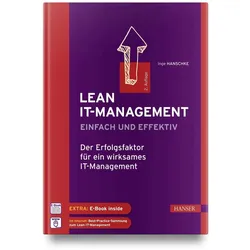
Lean IT-Management – einfach und effektiv, Fachbücher von Inge HanschkeProfitieren Sie vom Know-how der Autorin und von einem Vorgehen, das in der Praxis vielfach erprobt ist. Systematische ganzheitliche Methode und Best-Practice-Sammlung für die Ableitung Ihres Instrumentariums für eine handhabbare Planung und Steuerung Ihrer IT. Neu in der 2. Auflage: SAFe. Ihr exklusiver Vorteil: E-Book inside beim Kauf des gedruckten Buches. Zusatzmaterial: Anhänge mit Leitfäden und Hilfestellungen für das Enterprise Architecture Management, das Demand Management sowie das Prozessmanagement. Weitere Hilfestellungen finden Sie auf der Website der Autorin. In diesem Buch erhalten Sie als IT-Manager oder CIO Best-Practices zur Bewältigung Ihrer Herausforderungen in der Planung und Steuerung der IT an die Hand. Wählen Sie die für Sie relevanten Bausteine für das Enterprise Architecture Management, Prozessmanagement, Demand Management, Projektportfoliomanagement oder die IT-Organisation und die IT-Steuerung aus. Mithilfe der Leitfäden schaffen Sie für sich ein einfaches und gleichzeitig effektives Instrumentarium, um einerseits die IT-Komplexität zu beherrschen und andererseits die Veränderungen und Weiterentwicklung der IT-Landschaft zielgerichtet zu planen und zu steuern. Mit den praktischen Anleitungen und Best-Practices können Sie schnell die für Sie relevanten Quick-Wins verwirklichen und Ihr Lean IT-Management-Instrumentarium Schritt für Schritt wertorientiert gestalten und etablieren. Aus dem Inhalt: Lean IT-Management, IT-Planung, IT-Steuerung, EAM und Unternehmensarchitektur, Prozessmanagement, Demand Management, IT-Governance, Glossar für das IT-Management.59,99 €*Versand: 0,00 €Sichere Weiterleitung zum Anbieter
-
Memory and the Management of Change, Fachbücher von Emily Keightley, Michael Pickering"Memory and the Management of Change" ist ein Fachbuch, das sich mit der kreativen Nutzung der mnemonischen Vorstellungskraft in Verbindung mit Fotografie und Musik zur Erfassung und Verwaltung von Veränderungen beschäftigt. Es beleuchtet insbesondere bedeutende Übergänge und Wendepunkte im Leben und behandelt zentrale Themen der Identität des erinnernden Subjekts sowie verschiedene Dimensionen des Erinnerns in alltäglichen Umfeldern. Das Buch untersucht die Verbindungen zwischen Gedächtnis und Erinnern sowie deren Einfluss auf Transformationen in intimen Beziehungen, Migration, räumlicher Mobilität und den Umgang mit Verlust und Trauer. Durch umfangreiche ethnografische Feldforschung wird aufgezeigt, wie die mnemonische Vorstellungskraft eine zentrale Rolle im Management von Veränderungen und Übergängen spielt. Die Wechselwirkungen zwischen Vergangenheit, Gegenwart und Zukunft werden durch visuelle und akustische Ressourcen wie Fotografie und aufgezeichnete Musik gefördert und unterstützt. Dieses Werk schliesst eine Lücke in den Gedächtnisstudien, die durch einen Mangel an nachhaltiger ethnografischer Arbeit entstanden ist.67,10 €*Versand: 0,00 €Sichere Weiterleitung zum Anbieter
-
Zyxel Hotspot ManagementAuf einen Blick KompatibilitätUSG 310/ 1100/1900, ZyWALL 310/1100, USG2200-VPN Alle technischen Daten anzeigen (1 Angabe) LizenzKompatibilitätUSG 310/ 1100/1900, ZyWALL 310/1100, USG2200-VPN Technische Daten laut Hersteller, bereitgestellt über Icecat. Änderungen und Irrtümer vorbehalten.538,69 €*Versand: 0,00 €Sichere Weiterleitung zum Anbieter
-
Was bedeutet der Bluescreen-Fehler "Memory Management 3"?
Der Bluescreen-Fehler "Memory Management 3" tritt normalerweise auf, wenn es ein Problem mit dem Speichermanagement des Computers gibt. Dies kann auf defekten Arbeitsspeicher, fehlerhafte Treiber oder beschädigte Systemdateien zurückzuführen sein. Um das Problem zu beheben, sollten Sie den Arbeitsspeicher überprüfen, alle Treiber aktualisieren und möglicherweise eine Systemreparatur durchführen. **
-
Was bedeutet der Bluescreen-Fehler "Memory Management 3"?
Der Bluescreen-Fehler "Memory Management 3" tritt auf, wenn es ein Problem mit dem Speichermanagement des Computers gibt. Dies kann auf defekten oder fehlerhaften RAM, beschädigte Treiber oder Probleme mit der virtuellen Speicherverwaltung hinweisen. Um das Problem zu beheben, können Sie versuchen, den RAM zu überprüfen oder zu ersetzen, Treiber zu aktualisieren oder die virtuelle Speicherverwaltungseinstellungen anzupassen. **
-
Wie kann der Memory Management Fehler in Windows 10 behoben werden?
Um den Memory Management Fehler in Windows 10 zu beheben, gibt es mehrere mögliche Lösungen. Zunächst kann man einen Virenscan durchführen, um sicherzustellen, dass keine schädliche Software den Fehler verursacht. Es kann auch hilfreich sein, die neuesten Treiber für die Hardwarekomponenten zu installieren und Windows auf den neuesten Stand zu bringen. Wenn diese Maßnahmen nicht helfen, kann es notwendig sein, die RAM-Module zu überprüfen oder auszutauschen. **
-
Was ist der Bluescreen 2 im Zusammenhang mit dem Memory Management?
Der Bluescreen 2 im Zusammenhang mit dem Memory Management ist ein Fehlerbildschirm, der auftritt, wenn es zu einem Problem mit dem Speichermanagement des Computers kommt. Dies kann verschiedene Ursachen haben, wie zum Beispiel fehlerhafte Treiber, defekte Hardware oder Probleme mit der Software. Der Bluescreen 2 zeigt an, dass der Computer nicht mehr ordnungsgemäß auf den Speicher zugreifen kann und daher nicht mehr funktioniert. **
Ähnliche Suchbegriffe für Memory Management
-
Kaspersky Systems ManagementKaspersky Systems Management: Effiziente Verwaltung von Unternehmenssystemen Kaspersky Systems Management: Effiziente Verwaltung von Unternehmenssystemen Kaspersky Systems Management ist eine umfassende Lösung zur effizienten Verwaltung von Unternehmenssystemen und -geräten. Diese Lösung bietet IT-Administratoren die Möglichkeit, alle Aspekte der IT-Infrastruktur zentral zu verwalten, um die Sicherheit, Leistung und Compliance zu gewährleisten. Mit Kaspersky Systems Management können Unternehmen ihre Systeme effizient überwachen, patchen, aktualisieren und sichern, um eine optimale Betriebsbereitschaft und Sicherheit zu gewährleisten. Ungepatchte Sicherheitslücken in gängigen Anwendungen stellen eine der größten Bedrohungen für die IT-Sicherheit von Unternehmen dar. Diese Risiken werden durch die zunehmende Komplexität der IT-Umgebungen weiter verstärkt. Durch die Zentralisierung und ...59,99 €*Versand: 0,00 €Sichere Weiterleitung zum Anbieter
-
Hybrid Exchange ManagementMicrosoft 365: Neue Hybrid Exchange Migration Tools für Unternehmen Die hybrid Exchange Migration bietet Organisationen eine nahtlose Verbindung zwischen lokalen Exchange-Servern und Exchange Online in der Cloud. Im April 2022 hat Microsoft endlich die Möglichkeit eingeführt, Active Directory-synchronisierte Attribute (Hybrid Identity) für Exchange ohne eine vollständige Exchange Server-Installation zu verwalten. Dies stellt einen bedeutenden Fortschritt für Unternehmen dar, die ihre Exchange-Umgebungen modernisieren möchten. Für die minimal hybrid exchange migration stellt Microsoft eine kostenlose Exchange-Hybrid-Lizenz zur Verfügung, die auf dem letzten lokalen Exchange-Server verwendet werden kann. Jedoch sollten Unternehmen bei der hybrid exchange migration to office 365 die versteckten Kosten berücksichtigen: Betriebssystem-Lizenzen, Hardware/VM-Ressourcen, Stromverbrauch sowie ...2,99 €*Versand: 0,00 €Sichere Weiterleitung zum Anbieter
-
Roche Diagnostik CoaguChek Pro II Gerät - incl. Netzteil, Ärztliche INR-Kontrolle einfach, schnell und zuverlässig 07210841003CoaguChek® Pro II – Gerinnungsmessgerät für PT/INR und aPTT in Praxis und Klinik Das CoaguChek® Pro II von Roche Diagnostics ist ein Point-of-Care-Gerinnungsmessgerät für den professionellen Einsatz. Es bestimmt die Prothrombinzeit (PT, angezeigt als INR, % Quick oder Sekunden) und als zweiten Parameter die aktivierte partielle Thromboplastinzeit (aPTT) aus kapillärem, venösem oder arteriellem Vollblut. Der PT-Wert liegt in weniger als einer Minute vor, der aPTT-Wert nach wenigen Minuten. Die Ergebnisse werden in den Einheiten angezeigt, die auch bei Plasmamessungen im Labor verwendet werden. Mit Touchscreen, 2D-Barcodescanner und WLAN ist das Gerät auf dokumentationspflichtige Abläufe in Arztpraxis, Klinik, Hausbesuch und Pflegeheim ausgelegt. Das CoaguChek Pro II ist der Nachfolger des CoaguChek XS Plus und ausschließlich für die Anwendung durch medizinisches Fachpersonal bestimmt. Produktmerkmale Zwei Gerinnungsparameter in einem Gerät – PT/INR für die Antikoagulationskontrolle, aPTT zusätzlich für das Heparin-Monitoring Ergebnis direkt am Patienten – keine Probenversendung ins Labor Schonende Blutgewinnung aus der Fingerbeere, alternativ venöses oder arterielles Vollblut Ergebnisse in laborüblichen Plasma-Einheiten – direkt vergleichbar mit Laborwerten Patienten- und Benutzer-IDs per Barcode erfassen – weniger Verwechslungs- und Übertragungsfehler Drahtlose Anbindung an Datenmanagementsysteme per WLAN, kabelgebunden über die optionale Basisstation Bedienung über farbigen Touchscreen mit geführten Abläufen Mobil einsetzbar mit wiederaufladbarem Akku – auch für Hausbesuche und Pflegeheime Technische Daten Hersteller Roche Diagnostics Zweckbestimmung PT- und aPTT-Bestimmung zur patientennahen Anwendung im professionellen Bereich Messprinzip PT Amperometrische (elektrochemische) Bestimmung nach Aktivierung mit humanem rekombinantem Thromboplastin Messprinzip aPTT Amperometrische (elektrochemische) Bestimmung nach Aktivierung mit Celite Teststreifen CoaguChek® PT Test, CoaguChek® aPTT Test Probenmaterial Frisches kapilläres, venöses oder arterielles Vollblut Probenvolumen 8 µl Messzeit PT: weniger als 1 Minute · aPTT: einige Minuten Messbereich PT INR 0,8–8,0 · % Quick 120–5 · Sekunden 9,6–96 Messbereich aPTT 20–130 plasmaäquivalente Sekunden Heparin-Einfluss PT: unempfindlich bis 3 IE/ml (UFH und NMH) · aPTT: UFH linear 0,1–1,0 IE/ml, NMH unempfindlich bis < 0,5 IE/ml Speicher 2000 Patienten- und 500 QK-Ergebnisse mit Datum und Uhrzeit Bedienung Farbiger Touchscreen Datenerfassung / -übertragung 2D-Barcodescanner, WLAN, Infrarot · Ethernet und USB über optionale Basisstation Stromversorgung Wiederaufladbarer Universal-Akku, Netzteil 12 V DC Tests pro Akkuladung ca. 60 PT-Tests · mindestens 20 aPTT-Tests Betriebstemperatur +12 bis +32 °C Gewicht 280 g (ohne Akku) Kennzeichnung CE, In-vitro-Diagnostikum Lieferumfang CoaguChek® Pro II Messgerät Universal-Akku (separat verpackt, vor Inbetriebnahme einzusetzen) Netzteil Benutzerhandbuch Teststreifen, Kontrollen und die Basisstation sind separat erhältlich. Anwendung (PT-Messung) Vor der ersten Inbetriebnahme den Universal-Akku einsetzen und über das Netzteil laden. Gerät einschalten, Benutzer- und Patienten-ID eingeben oder per Barcode scannen. Bei einer neuen Teststreifencharge den zugehörigen Code-Chip in das Gerät einlegen. CoaguChek PT Test Teststreifen einschieben und den Anweisungen auf dem Display folgen. Blutprobe (8 µl) auftragen – die Messung startet automatisch. Ergebnis nach weniger als einer Minute ablesen. Es wird mit Datum, Uhrzeit und Patienten-ID gespeichert. Häufige Fragen Worin unterscheidet sich das CoaguChek Pro II vom CoaguChek INRange? Das CoaguChek Pro II ist für den professionellen Einsatz bei vielen Patienten in Praxis und Klinik bestimmt und bestimmt zusätzlich zur PT den aPTT-Wert. Das CoaguChek INRange ist ausschließlich für Patienten im Gerinnungs-Selbstmanagement vorgesehen und darf nur von einem einzelnen Patienten verwendet werden. Was ist der Unter848,00 €*Versand: 0,00 €Sichere Weiterleitung zum Anbieter
-
Was ist die Ursache für den Bluescreen "Memory Management" unter Windows 10?
Der Bluescreen "Memory Management" unter Windows 10 tritt normalerweise auf, wenn es Probleme mit dem Arbeitsspeicher des Computers gibt. Dies kann auf defekte RAM-Module, fehlerhafte Treiber oder Probleme mit der Speicherverwaltung des Betriebssystems zurückzuführen sein. Um das Problem zu beheben, können Sie versuchen, den Arbeitsspeicher zu überprüfen, die Treiber zu aktualisieren oder eine Systemwiederherstellung durchzuführen. **
-
Was soll man bei einem Memory Management Error unter Windows 10 tun?
Bei einem Memory Management Error unter Windows 10 sollte man zunächst den Computer neu starten, um zu sehen, ob der Fehler dadurch behoben wird. Wenn der Fehler weiterhin auftritt, kann es hilfreich sein, die neuesten Windows-Updates zu installieren und die Treiber für die Hardwarekomponenten zu aktualisieren. Wenn der Fehler immer noch besteht, kann es ratsam sein, den Computer auf mögliche Hardwareprobleme zu überprüfen oder professionelle Hilfe in Anspruch zu nehmen. **
-
Warum stürzt mein PC oft ab und zeigt den Fehlercode "Memory Management" an?
Der Fehlercode "Memory Management" deutet darauf hin, dass es ein Problem mit dem Arbeitsspeicher (RAM) deines PCs gibt. Möglicherweise ist der RAM beschädigt oder es gibt Inkompatibilitäten zwischen verschiedenen RAM-Modulen. Es könnte auch sein, dass ein Treiberproblem vorliegt oder dass die RAM-Einstellungen im BIOS falsch konfiguriert sind. Es wäre ratsam, den RAM zu überprüfen, indem du ihn ausbaust und wieder einbaust oder ihn durch einen neuen ersetzt. **
-
Was soll ich tun, wenn ein Bluescreen mit der Fehlermeldung "Memory Management" auftritt?
Wenn ein Bluescreen mit der Fehlermeldung "Memory Management" auftritt, deutet dies normalerweise auf ein Problem mit dem Arbeitsspeicher hin. Um das Problem zu beheben, kannst du zunächst versuchen, den Computer neu zu starten und zu überprüfen, ob der Fehler erneut auftritt. Wenn der Fehler weiterhin besteht, solltest du den Arbeitsspeicher überprüfen und gegebenenfalls austauschen. Es kann auch hilfreich sein, die neuesten Treiber für deine Hardware zu installieren und das Betriebssystem auf den neuesten Stand zu bringen. **
* Alle Preise verstehen sich inklusive der gesetzlichen Mehrwertsteuer und ggf. zuzüglich Versandkosten. Die Angebotsinformationen basieren auf den Angaben des jeweiligen Shops und werden über automatisierte Prozesse aktualisiert. Eine Aktualisierung in Echtzeit findet nicht statt, so dass es im Einzelfall zu Abweichungen kommen kann. ** Hinweis: Teile dieses Inhalts wurden von KI erstellt.